Kuinka lähetän dokumentin allekirjoittamista varten?
Kun olet kirjautunut Web-toimistoon, voit lähettää dokumentin allekirjoitettavaksi suoraan Aloita-sivulla klikkaamalla Lähetä dokumentti allekirjoittamista varten.

Vaihtoehtoisesti voit mennä Dokumentit-sivulle ja klikata Uusi dokumentti oikeasta yläkulmasta.

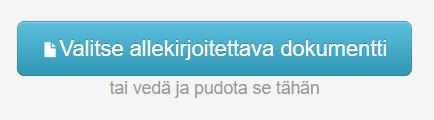
Seuraavaksi klikkaa Valitse allekirjoitettava dokumentti. Valitse allekirjoitettava dokumentti omalta koneeltasi (voit myös vetää ja pudottaa sen). Dokumentti ladataan palveluun ja voit esikatsella sitä.
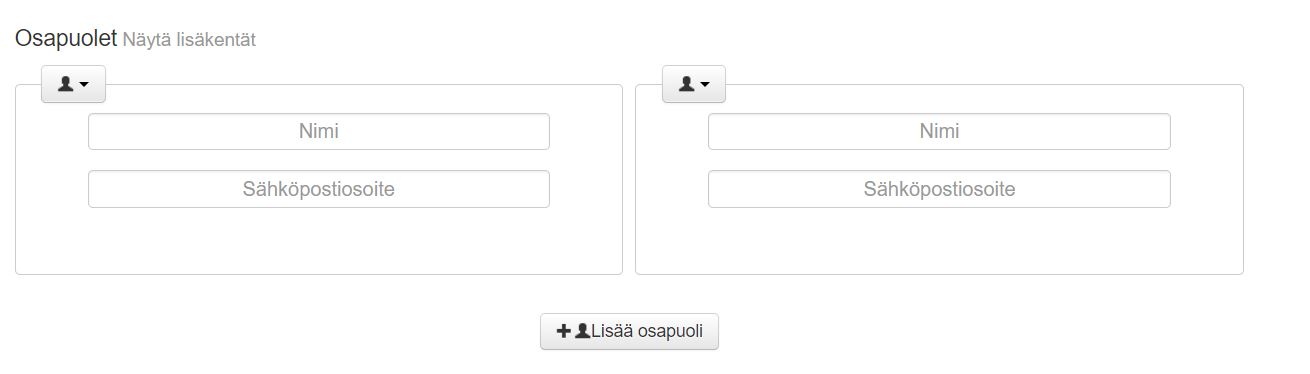
Jos haluat lähettää useita dokumentteja, valitse lisää uusia dokumentteja tai siirry täyttämään allekirjoittavien Osapuolten nimet ja sähköpostit. Voit lisätä niin monta osapuolta kuin haluat. Löydät myös joitain asetuksia osapuolten pudotusvalikosta.
Kun kaikki on valmista, paina vihreää painiketta Lähetä allekirjoitettavaksi. Tehty!
Vinkki! Tiesitkö, että voit säästää paljon aikaa luomalla toistuvasta allekirjoitusprosessista mallin?
Voit myös kopioida tapauksen tilasta riippumatta. Napsauta kotelon vasemmalla puolella olevaa nuolta:
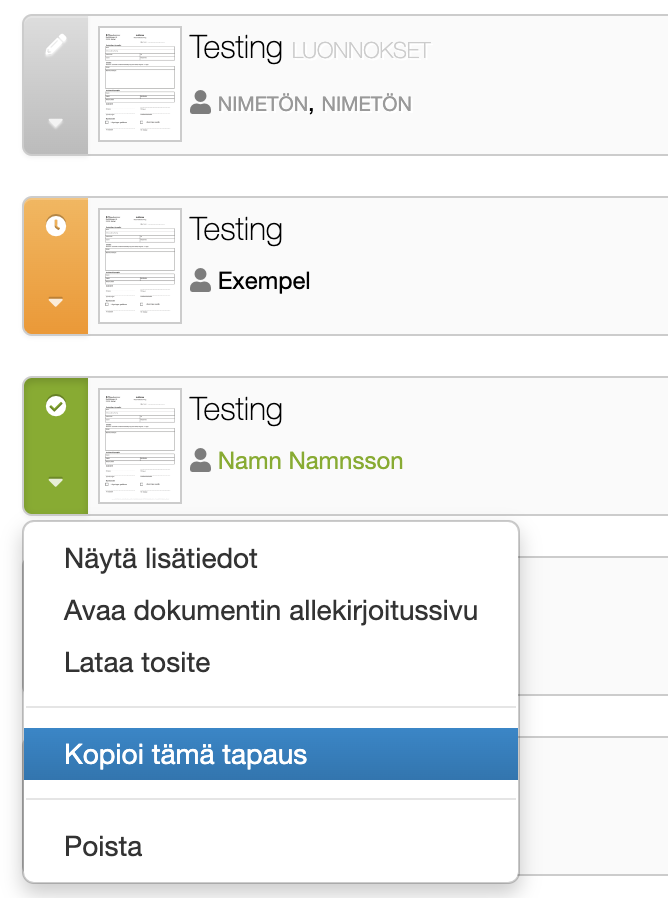
Tällä tavalla voit käyttää uudelleen kotelon osapuolia ja/tai asetuksia. Voit myös käyttää Tallennetut osapuolet -toimintoa kopioimaan tietoja puolueesta.
Kun dokumentti on lähetetty allekirjoitettavaksi, et voi enää lisätä tai poistaa osapuolten tietoja etkä muuttaa sen asetuksia. Jos haluat tehdä muutoksia, sinun on palautettava dokumentti, tehtävä muutokset ja lähetettävä se uudelleen.